

Pré-requisitos
- Conta ativa no PIED com acesso ao módulo de API
- Conta na Pluga (paga)
Tutorial: Enviando Pedidos Criados para Google Sheets
Este tutorial mostra como capturar informações de pedidos criados no PIED e enviar automaticamente para uma planilha do Google Sheets.1. Configurando a Automação na Pluga
- Na Pluga, acesse a página principal e selecione “Criar automatização”
- Dê um nome para automação. Neste exemplo será “Pedido criado”
- Selecione a ferramenta “Pluga Webhooks” e no campo de gatilho, selecione “Notificação recebida”
- Conecte uma nova conta, iremos nomear neste exemplo de PIED
- Na tela seguinte, você receberá a URL a ser colocada no PIED:
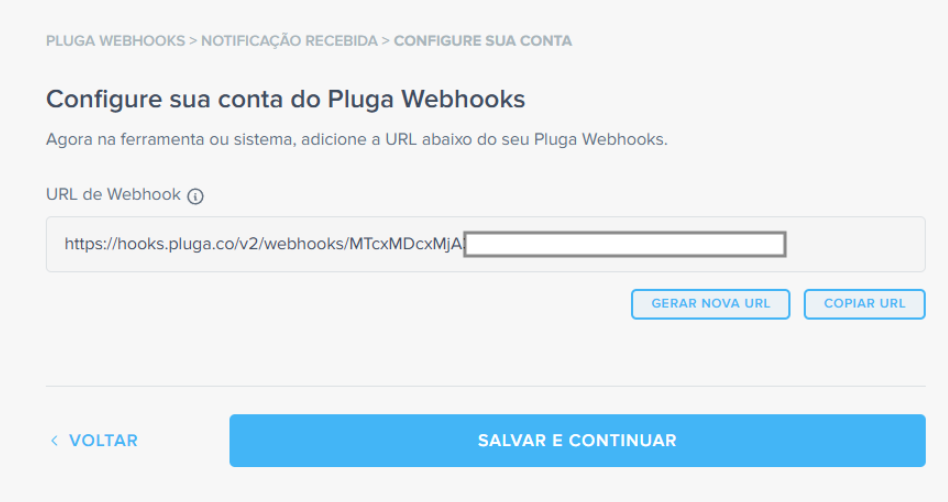
Importante: Copie esta URL, pois você precisará dela na próxima etapa.
2. Configurando o Webhook no PIED
- Acesse sua plataforma do PIED, vá em “Configurações > API e Webhooks”
-
Clique em “Adicionar” e preencha os campos:
- Nome do webhook: Pedido criado - Pluga
- Endpoint: Cole a URL copiada da Pluga
- Gatilho: Selecione “Pedido criado”
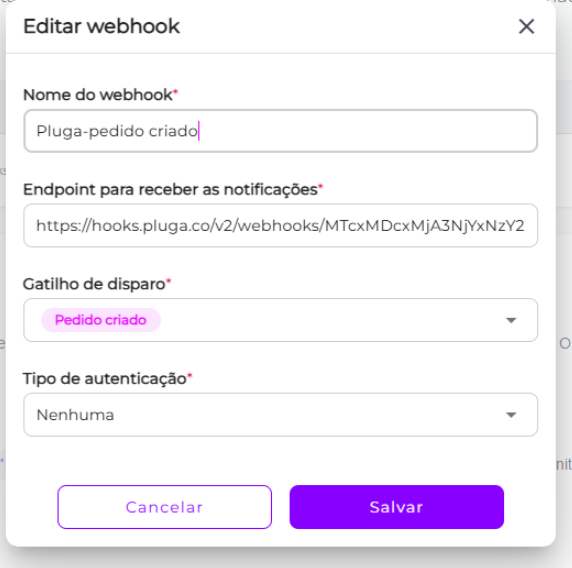
- Em “Modelo de envio do JSON”, copie o código abaixo e clique em “Salvar e Continuar”:
3. Adicionando Filtros (Opcional)
-
OPCIONAL: Caso queira adicionar algum filtro condicional, selecione “Adicionar filtro condicional”
Nesta tela, é possível utilizar os campos do PIED cadastrados na etapa anterior para gerar filtros como:
- Notificar somente se o pedido for de uma empresa de SC
- Apenas pedidos acima de R$ 10.000
- Somente pedidos de um responsável específico
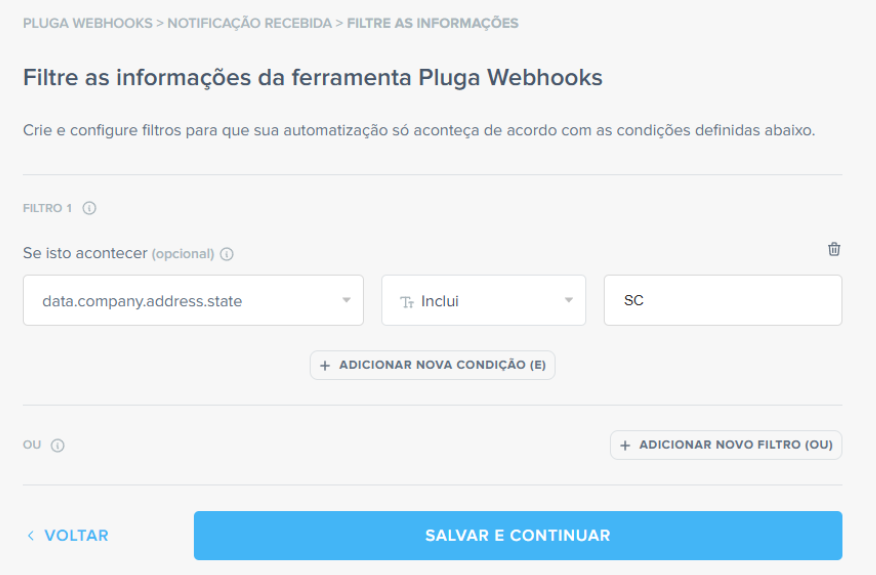
- Clique em “Salvar e Continuar” e a configuração relativa ao PIED estará pronta
4. Configurando o Google Sheets
- Neste tutorial, o Google Sheets será usado como ferramenta de destino, mas os passos são semelhantes para todas as ferramentas:
- Clique em “Conectar nova ferramenta” e selecione o Google Sheets
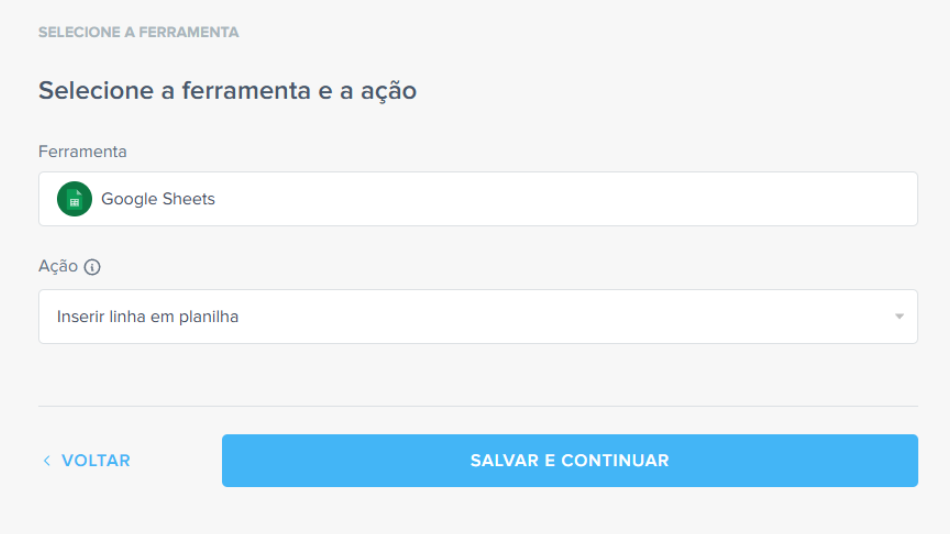
- Selecione a conta que será usada e faça login pelo Google. Crie uma planilha nova para ser utilizada
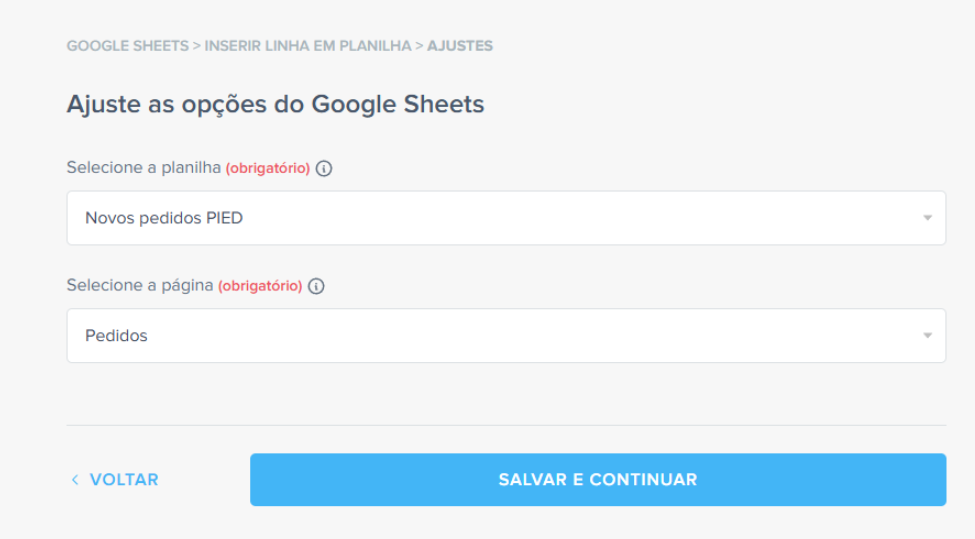
- Selecione a planilha que receberá os dados:
- Configure as colunas que deseja salvar na planilha:
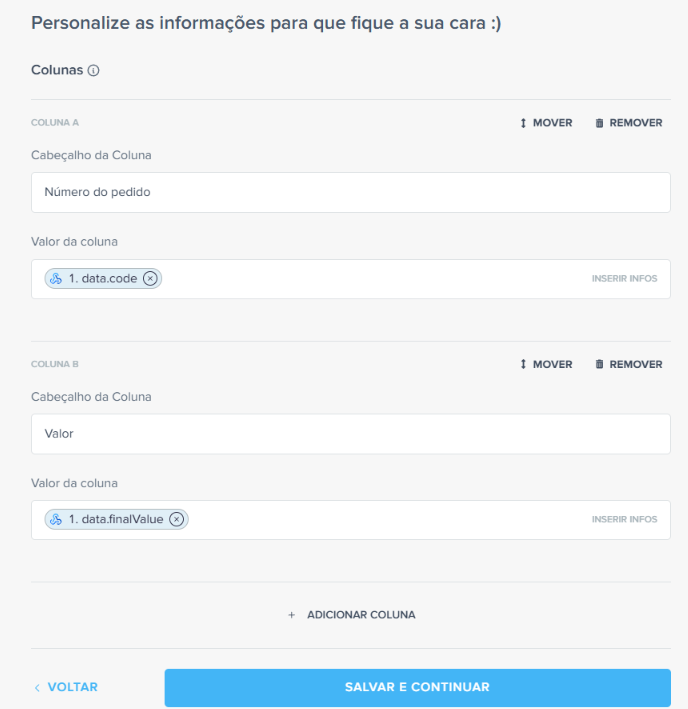
- Código do Pedido:
{{pedido.codigo}} - Nome:
{{pedido.nome}} - Empresa:
{{pedido.empresa.nome}} - Valor Final:
{{pedido.valor_final}} - Status:
{{pedido.status}} - Data de Criação:
{{pedido.data_criacao}} - Responsável:
{{pedido.responsavel.nome}}
- Salve a configuração
5. Conectando Outras Ferramentas (Opcional)
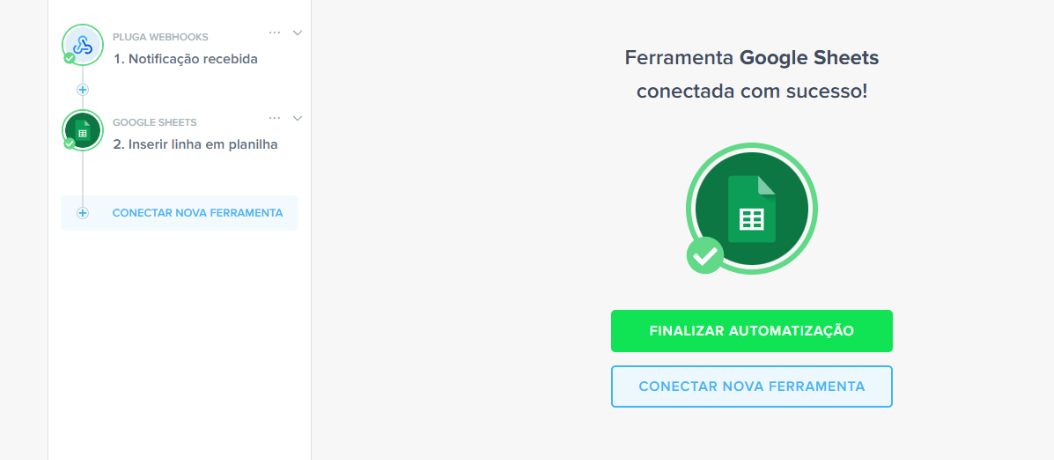
- OPCIONAL: Caso queira conectar outras ferramentas simultaneamente, selecione “Adicionar mais ações” e siga o passo a passo da plataforma:
- Microsoft Teams - Notificações em canais
- Slack - Alertas para a equipe
- Trello - Criação automática de cards
- RD Station - Atualização de leads
Testando a Integração
Após configurar tudo:- Ative a automação na Pluga
- Crie um pedido teste no PIED
- Verifique se os dados apareceram na planilha
- Confira os logs na Pluga em caso de problemas
Outras Integrações Populares
Teams/Slack - Notificações Instantâneas
CRM - Atualização de Leads
Solução de Problemas
Webhook não está disparando
Webhook não está disparando
- Verifique se a URL está correta no PIED
- Confirme se o evento está selecionado corretamente
- Teste criando um pedido real no PIED
Dados não aparecem na planilha
Dados não aparecem na planilha
- Verifique se as colunas estão mapeadas corretamente
- Confirme se a conta do Google tem permissão na planilha
- Verifique os logs de erro na Pluga
JSON inválido
JSON inválido
- Verifique se todas as chaves estão entre aspas duplas
- Confirme se não há vírgulas extras no final
- Use um validador JSON online para verificar
Próximos Passos
- Explore outras integrações disponíveis
- Configure webhooks personalizados para necessidades específicas
- Veja exemplos com Zapier e n8n